01
STEP 01
LINE Developersにログインする
LINE Business IDのログインページを開き、LINE Developersを利用するアカウントでログインします。
ログインページを開く ↗確認
管理するLINE公式アカウントにアクセスできるアカウントでログインしてください。
LINE DEVELOPERS SETUP
LINE連携クーポンくんを利用するために、LINE Developersで「LINE Login」チャネルとLIFFアプリを作成します。
始める前にLINE公式アカウントを管理できるLINE Business IDをご用意ください。管理画面の表示名や配置は、LINE Developersの更新により変わることがあります。
STEP 01
LINE Business IDのログインページを開き、LINE Developersを利用するアカウントでログインします。
ログインページを開く ↗管理するLINE公式アカウントにアクセスできるアカウントでログインしてください。
STEP 02
LINE Developersコンソールで、今回のLINE公式アカウントを管理しているProviderを選択します。
「Create a new provider」から新規作成し、会社名やサービス名など、管理しやすい名前を設定してください。
STEP 03
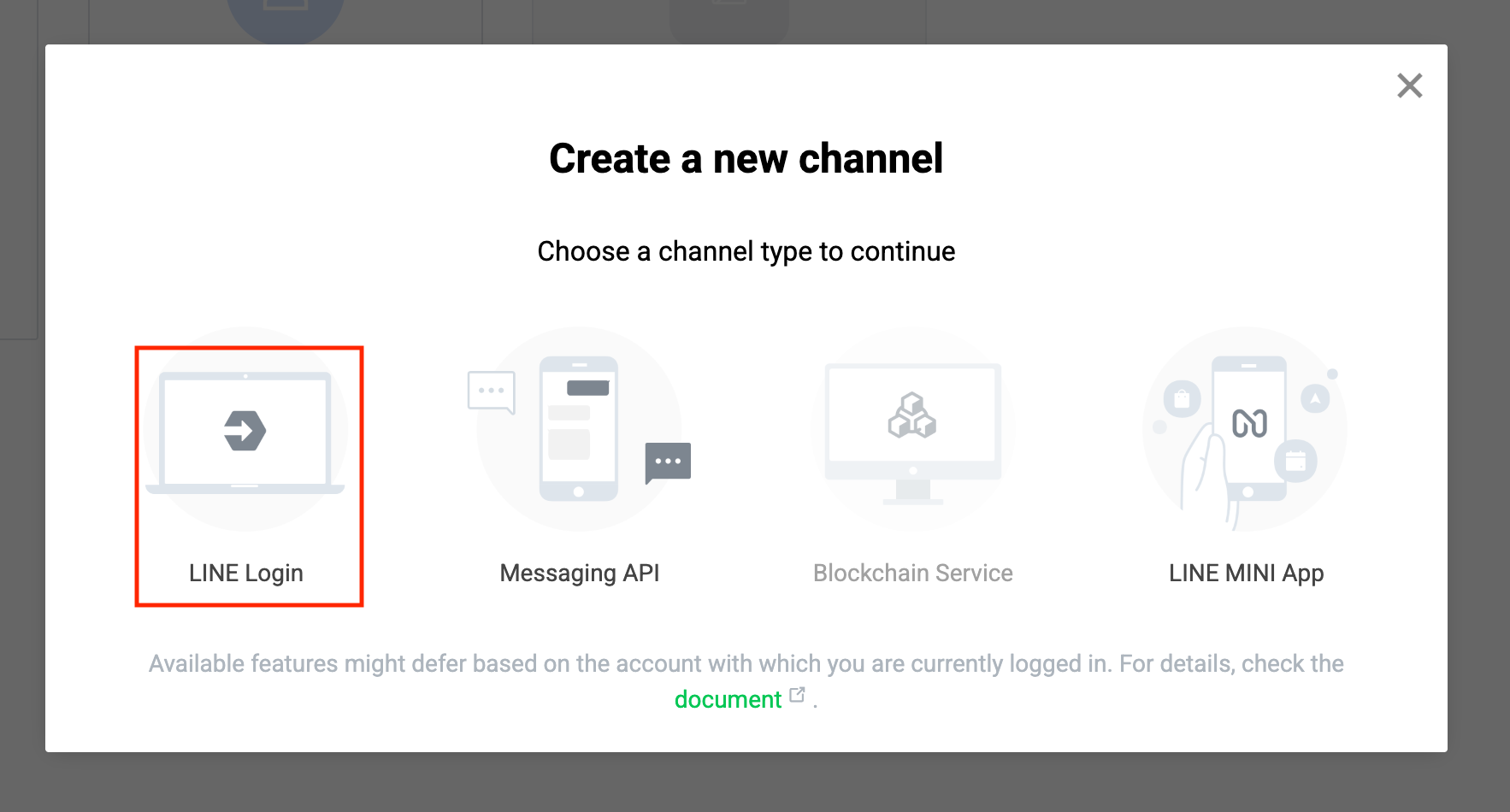
Providerを開き、「Create a new channel」を選択します。表示されたチャネルタイプの中から「LINE Login」を選んでください。
STEP 04
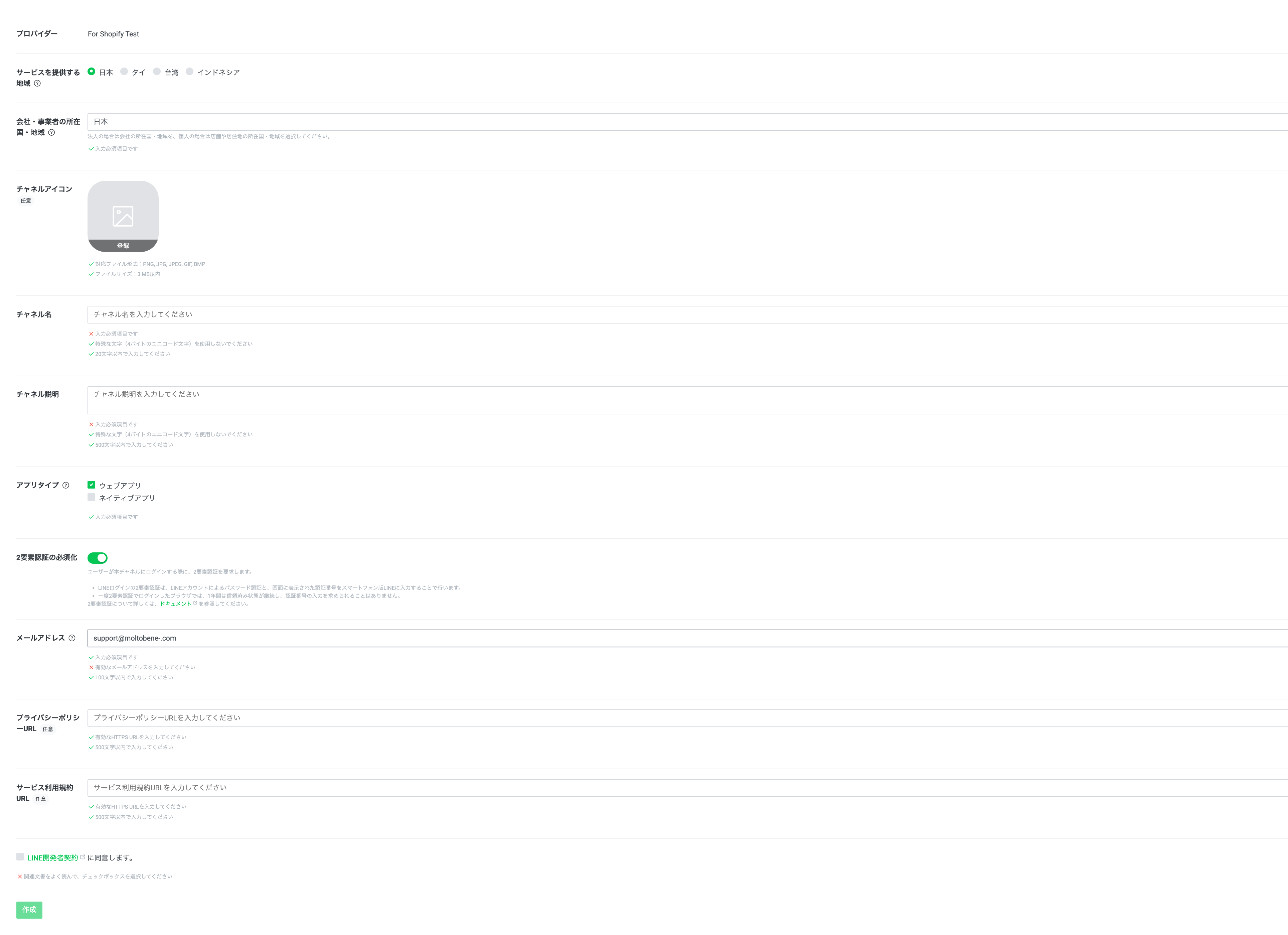
チャネル名と説明を入力し、アプリタイプやセキュリティ設定を下記の内容に合わせます。
STEP 05
作成したチャネルを開き、「LIFF」タブから「追加」を選びます。各項目を次の内容で設定してください。
https://linelink.moltobene-c.com/apps/line-coupon/liff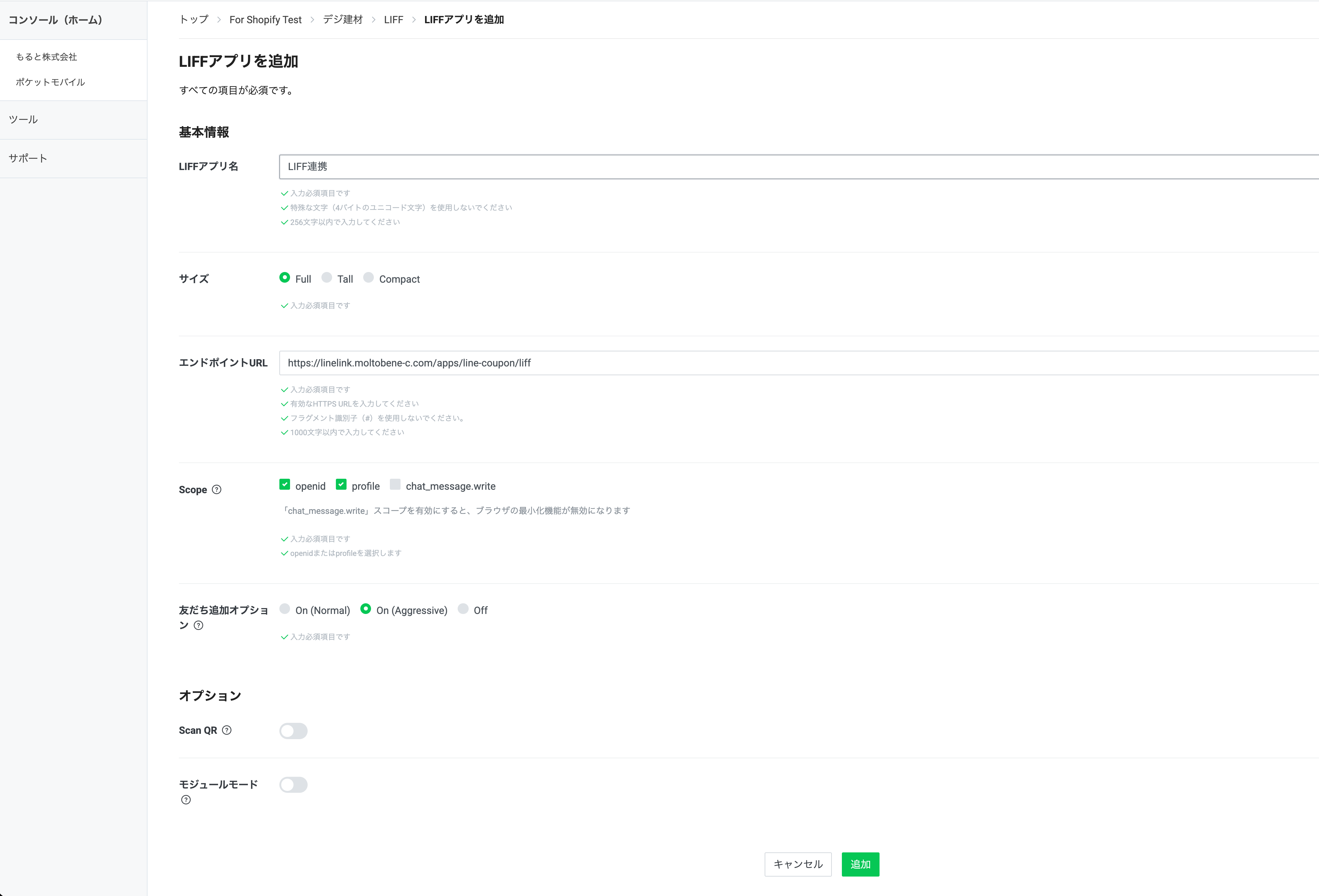
SETUP COMPLETE
「追加」を押して保存したら、作成されたLIFF IDを控えておいてください。LINE連携クーポンくんの設定画面で使用します。
設定ガイド一覧へ戻る →